

How To Format Usb To Ntfs Windows 10
Format adalah cara yang bagus untuk menghapus atau memperbaiki masalah dengan USB flash disk dengan cepat, dan dalam artikel ini, kami akan menunjukkan kepada kamu beberapa cara untuk melakukan proses format flash disk pada pada Windows 10.
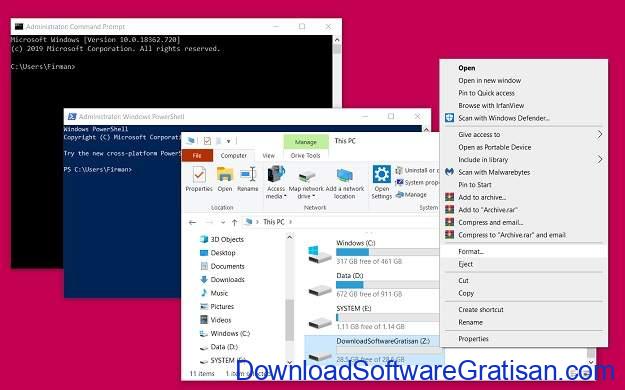
Di Windows 10 kemampuan untuk memformat flash disk USB dapat berguna dalam sejumlah kasus. Misalnya kamu mungkin ingin memformat ulang perangkat penyimpanan yang dapat dilepas atau dipasang untuk memastikannya tidak mengandung virus dan malware. Atau jika flash disk tidak dapat diakses karena kerusakan data. Atau kamu mendapati flash disk menggunakan sistem file yang tidak kompatibel dengan konfigurasi sistem yang digunakan. Atau kamu berencana untuk memberikan flash disk ke orang lain dan ingin memastikan informasi pribadi tidak terbawa didalamnya.
Apa pun alasannya Windows 10 dilengkapi dengan beberapa alat untuk memformat hampir semua jenis penyimpanan, termasuk USB wink disk, menggunakan File Explorer, Manajemen Deejay, Command Prompt, juga PowerShell. Dalam artikel ini, kami akan memandu kamu melalui berbagai cara agar kamu dapat memformat USB flash deejay untuk dengan cepat menghapus kontennya atau memperbaiki masalah ketika perangkat tidak dikenali.
Peringatan: Menggunakan salah satu instruksi yang diuraikan di bawah ini akan menghapus konten pada drive yang kamu pilih. Jika kamu memiliki file penting, kamu harus mencadangkannya melanjutkan ke proses format.
Cara memformat wink disk USB menggunakan File Explorer
Untuk memformat wink disk USB menggunakan File Explorer, gunakan langkah-langkah ini:
1. Buka "File Explorer".
2. Klik pada "This PC" pada panel kiri.
3. Di bawah bagian "Perangkat dan driver", klik kanan flash deejay dan pilih opsi Format.
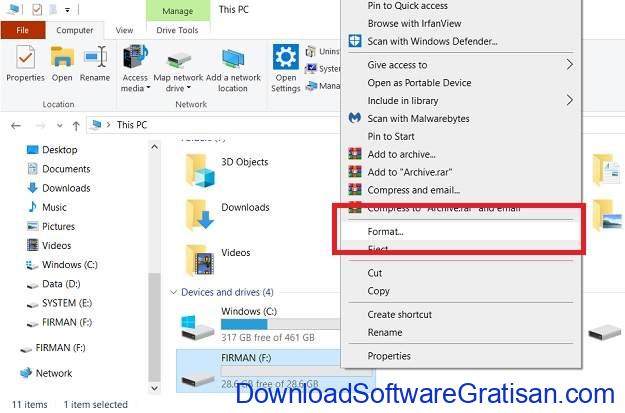
iv. Gunakan carte du jour tarik-turun "File system" dan pilih opsi NTFS.
Tips cepat: Jika kamu berencana untuk menggunakan drive yang dapat dilepas pada Windows 10 dan juga pada sistem macOS, kamu mungkin ingin memilih pilihan "exFAT" untuk kompatibilitas. Namun, jika kamu juga berpikir untuk menggunakan perangkat di mesin Linux, FAT32 adalah pilihan terbaik, meskipun kamu akan dibatasi untuk ukuran file 4GB.
v. Dalam menu tarik-turun "Allocation unit size" gunakan pilihan "default".
6. Di kolom "Volume label", ketikkan characterization untuk mengidentifikasi flash disk dengan cepat di File Explorer. Misalnya, downloadsoftwaregratisanFlash.
7. Di bawah bagian "Format options", pilih opsi Quick format.
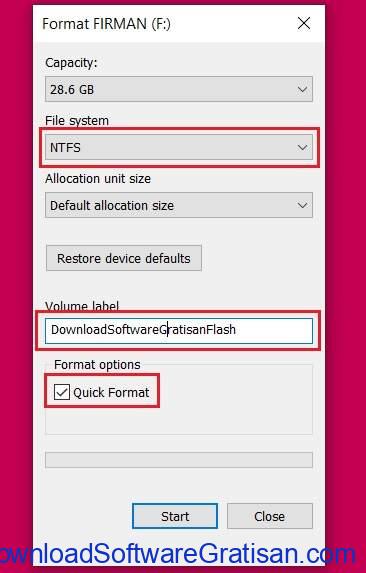
Catatan: Pilihan "Quick format" hanya menghapus tabel sistem file dan folder root, tetapi data mungkin masih dapat dipulihkan pada bulldoze. Jika kamu tidak memilih opsi ini, format penuh akan dilakukan, dan itu akan melakukan pemindaian untuk sektor rusak dan menulis angka nol di semua sektor untuk menghapus information. Akibatnya, prosesnya bisa memakan waktu lama tergantung dari ukuran penyimpanan.
8. Klik tombol Start.
9. Klik tombol Yes.
Setelah kamu menyelesaikan langkah-langkah ini, kamu dapat mulai menyimpan dokumen, gambar, video, dan file lainnya di drive yang dapat dilepas.
Cara memformat flash disk USB menggunakan Manajemen Disk (Disk Direction)
Setidaknya ada dua cara untuk memformat drive yang dapat dilepas Menggunakan Manajemen Deejay. Kamu dapat memformat drive untuk membuat kembali tabel sistem file dan menghapus kontennya. Atau kamu dapat menghapus partisi yang berisi sistem file dan information, yang berguna untuk memperbaiki masalah dengan penyimpanan.
Memformat flash disk
Untuk menggunakan Manajemen Deejay untuk memformat drive USB, gunakan langkah-langkah ini:
ane. Buka menu Start.
ii. Cari "Deejay Direction" dan klik hasil teratas untuk membukanya.
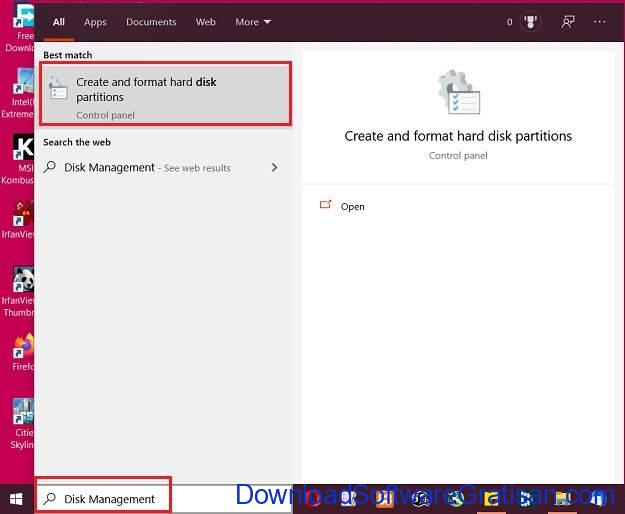
iii. Klik kanan bulldoze yang ingin diformat/ diperbaiki dan pilih opsi Format.
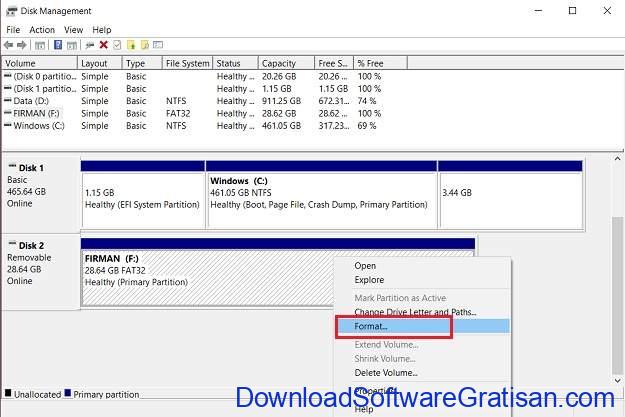
4. Di kolom "Volume label", ketikkan characterization untuk mengidentifikasi flash disk dengan cepat di File Explorer.
5. Gunakan bill of fare tarik-turun "File system" dan pilih opsi NTFS. Kamu juga dapat memilih opsi "FAT32" atau "exFAT".
6. Dalam bill of fare tarik-turun "Allocation unit size" gunakan opsi Default.
7. Periksa opsi Perform a quick format.
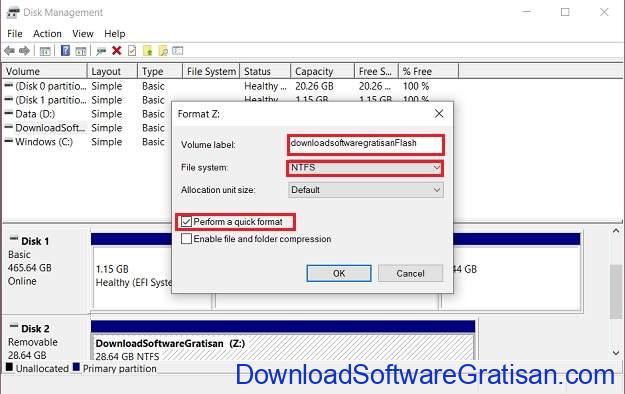
8. Opsional) Periksa opsi Enable file and folder pinch.
ix. Klik tombol OK.
Setelah menyelesaikan langkah-langkah, flash disk akan dihapus dan siap digunakan di File Explorer.
Membersihkan dan memformat flash disk
Jika kamu berurusan dengan kesalahan dan masalah lain, kamu dapat menggunakan langkah-langkah ini untuk membersihkan wink disk dan mulai dari awal dengan partisi baru dan sistem file menggunakan Manajemen Disk:
1. Buka menu Start.
ii. Cari "Disk Management" dan klik hasil teratas untuk membukanya.
3. Klik kanan drive flash disk dan pilih opsi Delete volume.
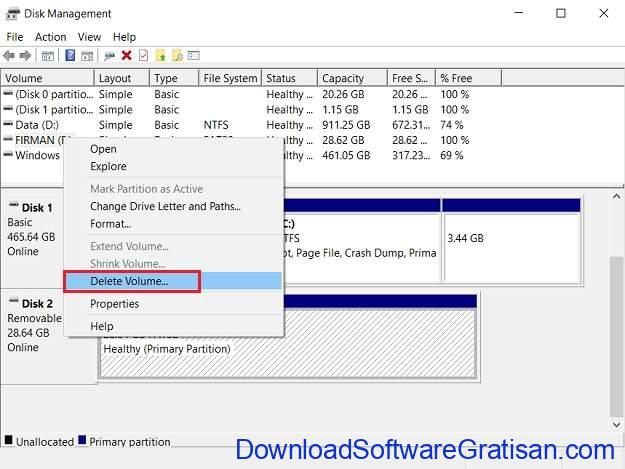
4. Klik tombol Yes.
5. Klik kanan ruang yang "Unallocated" dan pilih opsi New Simple Volume.
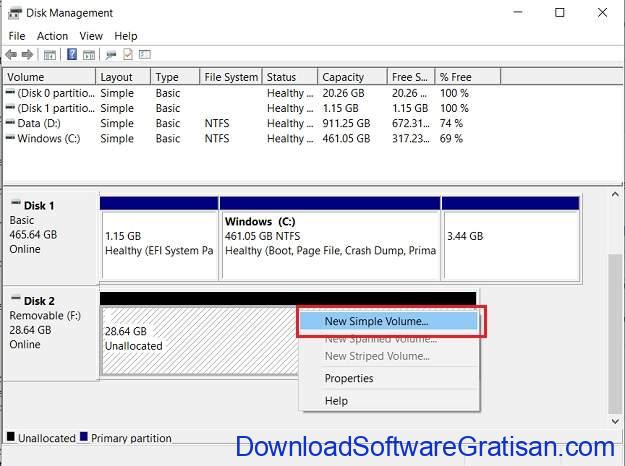
half-dozen. Klik tombol Adjacent.
seven. Klik tombol Side by side lagi.
8. Pilih opsi Assign the following bulldoze letter.
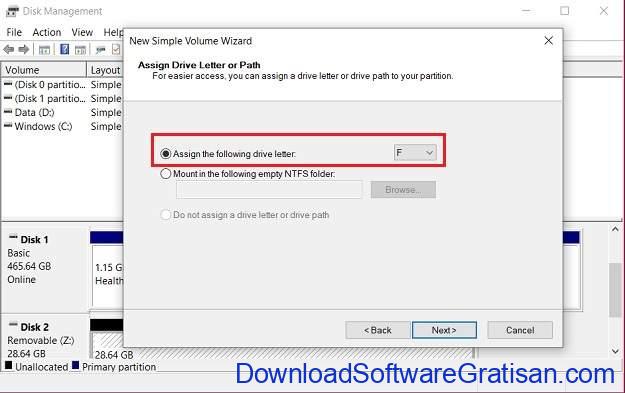
9. Gunakan bill of fare tarik-turun untuk memilih huruf yang tersedia.
Tips cepat: Jika kamu menetapkan huruf secara transmission, yang terbaik adalah memilih huruf dalam urutan terbalik (Z, Y, X, dan sebagainya).
10. Klik tombol Next.
11. Pilih Format this volume with the post-obit settings.
12. Gunakan carte tarik-turun File system dan pilih opsi NTFS.
Catatan: Menggunakan metode ini kamu hanya dapat menggunakan "NTFS" atau "FAT32." Jika kamu perlu memformat drive menggunakan "exFAT," kamu harus menggunakan Command Prompt atau PowerShell
13. Dalam menu tarik-turun "Allocation unit size" gunakan opsi Default.
14. Di kolom "Book label", ketikkan label untuk mengidentifikasi wink disk dengan cepat di File Explorer.
fifteen. Periksa opsi Perform a quick format. (Jika kamu menghapus opsi ini, format penuh akan dilakukan, yang bisa memakan waktu lama.)
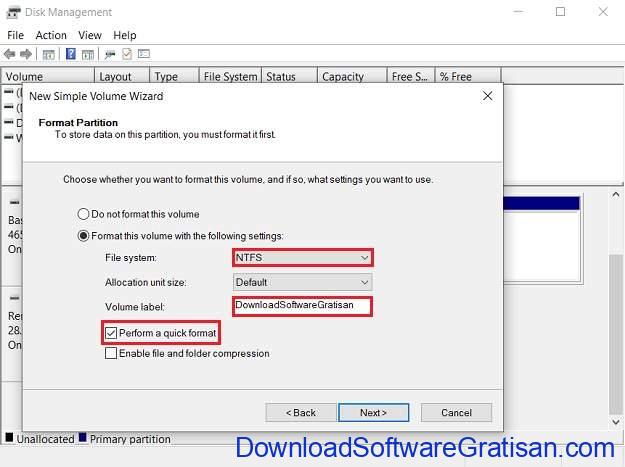
16. Opsional) Periksa opsi Enable file and folder pinch.
17. Klik tombol Side by side.
18. Klik tombol Stop.
Setelah kamu menyelesaikan langkah-langkah ini, partisi baru akan dibuat, dan sistem file baru akan dikonfigurasi, memperbaiki masalah umum dengan flash disk, termasuk korupsi data.
Jika kamu tidak dapat melakukan format, kemungkinan flash disk rusak secara fisik. Jika demikian, kamu selalu dapat membeli flash disk berkualitas lain seperti Sandisk.
Cara memformat flash disk USB menggunakan Command Prompt
Kamu juga dapat menggunakan Command Prompt untuk memformat wink disk USB untuk menghapus tabel dan data sistem file. Atau kamu juga dapat menggunakan alat untuk membersihkan drive dan mulai dengan partisi baru dan tabel sistem file.
Memformat flash disk
Untuk melakukan format cepat atau penuh flash disk USB menggunakan Command Prompt, gunakan langkah-langkah ini:
ane. Buka carte du jour Showtime.
2. Cari Control Prompt, klik kanan hasil teratas, dan pilih opsi Run as administrator.
3. Ketik perintah berikut untuk melakukan format cepat USB flash disk dan tekan Enter (dua kali):
format Book: /v: FLASHDRIVE-Label /fs: FILE-Organisation / q
Pada perintah diatas, pastikan untuk mengganti "Volume" dengan huruf drive penyimpanan yang benar, dan ganti "FLASHDRIVE-LABEL" dengan nama yang kamu inginkan pada drive saat muncul di File Explorer, dan "FILE-SYSTEM" dengan salah satu file yang tersedia pada sistem, diantaranya "FAT32," "exFAT," atau "NTFS" (disarankan).
Contoh ini adalah format cepat pada bulldoze F:
format F: /v:downloadsoftwaregratisanFlash /fs:NTFS /q
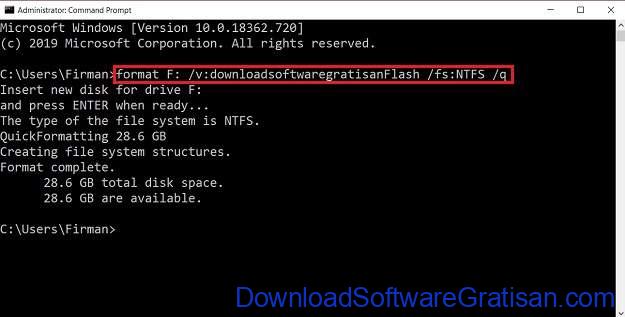
4. (Opsional) Ketik perintah berikut untuk menjalankan format penuh flash disk USB dan tekan Enter (dua kali):
format Volume: /v:FLASHDRIVE-Characterization /fs: FILE-Organization
Contoh menjalankan format lengkap drive E:
format F: /5:downloadsoftwaregratisanFlash /fs:NTFS
Setelah menyelesaikan langkah-langkah, wink disk akan diformat dengan opsi yang kamu tentukan.
Membersihkan dan memformat flash deejay
Untuk membersihkan dan memformat USB flash disk dengan Command Prompt, gunakan langkah-langkah ini:
1. Buka menu Start.
2. Cari Command Prompt, klik kanan hasil teratas, dan pilih opsi Run every bit administrator.
3. Ketik perintah berikut untuk menjalankan alat diskpart dan tekan Enter:
diskpart
iv. Ketik perintah berikut untuk melihat daftar drive yang tersedia dan tekan Enter:
list disk
5. Ketik perintah berikut untuk memilih flash disk yang ingin kamu hapus dan tekan Enter:
select disk Deejay-NUMBER
Pada perintah diatas, pastikan untuk mengganti "Disk-NUMBER" untuk nomor yang benar yang mewakili drive yang kamu coba format.
Contoh ini memilih flash deejay yang terdaftar sebagai disk nomor 2:
select disk 2
half dozen. Ketik perintah berikut untuk menghapus semua partisi dan tekan Enter:
clean
7. Ketik perintah berikut untuk membuat partisi utama dan tekan Enter:
create partition primary
8. Ketik perintah berikut untuk melakukan format cepat dan tekan Enter:
format fs=FILE-SYSTEM label=DRIVE-NAME quick
Dalam perintah diatas, pastikan untuk mengganti "NTFS" untuk sistem file pilihan kamu, "DownloadSoftwareGratisanFlash" untuk nama yang ingin kamu berikan pada perangkat, dan jika kamu tidak menentukan opsi "quick", maka format penuh akan dilakukan .
Contoh ini dengan cepat memformat penyimpanan yang dapat dilepas menggunakan sistem file NTFS:
format fs=NTFS label =DownloadSoftwareGratisanFlash quick
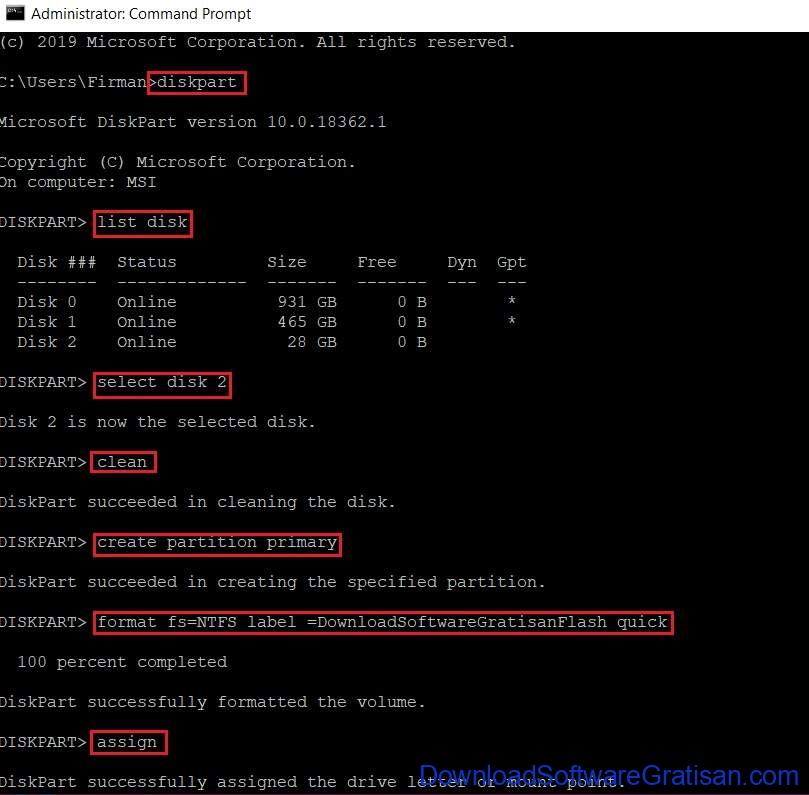
9. Ketik perintah berikut untuk menetapkan huruf drive dan tekan Enter:
assign
Catatan cepat: kamu dapat menambahkan "letter = east" dalam perintah untuk menetapkan (dalam hal ini) "E" sebagai huruf drive. Jika tidak, sistem akan menetapkan alphabetic character secara otomatis.
ten. Ketik perintah berikut untuk mengakhiri diskpart dan tekan Enter:
exit
Setelah kamu menyelesaikan langkah-langkah ini, diskpart akan menghapus semua informasi pada USB wink disk. Proses akan membuat partisi baru dan mengkonfigurasi sistem file yang kompatibel untuk menyimpan file pada mesin Windows 10, macOS, atau Linux kamu (tergantung pada pengaturan kamu).
Cara memformat flash disk USB menggunakan PowerShell
Mirip dengan Command Prompt, kamu dapat menggunakan PowerShell untuk memformat wink disk dengan cepat untuk menghapus kontennya. Atau kamu juga dapat menggunakan alat PowerShell untuk membersihkan dan memformat perangkat, menghapus kontennya, dan memperbaiki masalah.
Memformat flash deejay
Untuk memformat flash disk menggunakan perintah PowerShell, gunakan langkah-langkah ini:
1. Buka menu Start.
two. Cari PowerShell, klik kanan hasil teratas, dan pilih opsi Run as administrator.
3. Ketik perintah berikut untuk melakukan format cepat pada wink disk dan tekan Enter:
Format-Volume -DriveLetter Drive-LETTER -FileSystem FILE-SYSTEM
Pada perintah, pastikan untuk mengganti "DRIVE-Letter" dengan huruf letter yang benar yang mencerminkan drive yang ingin kamu format, dan "FILE-SYSTEM" untuk FAT32, exFAT, atau NTFS (disarankan).
Contoh menjalankan format cepat drive G:
Format-Volume -DriveLetter G -FileSystem NTFS
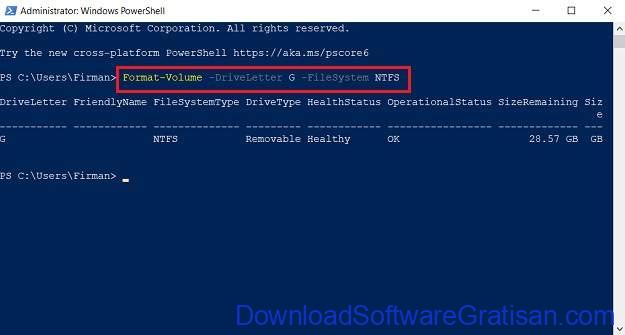
4. (Opsional) Ketik perintah berikut untuk melakukan format penuh pada USB flash disk dan tekan Enter:
Format-Volume -DriveLetter Bulldoze-Letter -FileSystem FILE-SYSTEM -Total -Strength
Contoh ini menjalankan format penuh drive Thou:
Format-Book -DriveLetter G -FileSystem NTFS -Full -Force
Setelah menyelesaikan langkah-langkah diatas, PowerShell akan memformat penyimpanan yang dengan pengaturan yang kamu tentukan.
Membersihkan dan memformat flash disk
Untuk membersihkan dan memformat flash disk dengan perintah PowerShell, gunakan langkah-langkah ini:
1. Buka menu First.
2. Cari PowerShell, klik kanan hasil teratas, dan pilih opsi Run as administrator.
3. Ketik perintah berikut untuk melihat flash disk yang ingin kamu perbaiki dan tekan Enter:
Get-Disk
iv. Ketik perintah berikut untuk menghapus volume dan tekan Enter:
Get-Deejay DISK-NUMBER | Clear-Disk -RemoveData
Dalam perintah diatas, ubah "DISK-NUMBER" untuk nomor yang benar yang mewakili flash disk yang kamu format.
Contoh ini memilih dan membersihkan nomor disk two:
Get-Deejay 2 | Articulate-Disk -RemoveData
5. Ketik Y untuk mengkonfirmasi tindakan dan tekan Enter.
half-dozen. Ketik perintah berikut untuk membuat partisi baru dan tekan Enter:
New-Partition -DiskNumber Deejay-NUMBER -UseMaximumSize
Pada perintah diatas, ubah "DISK-NUMBER" ke nomor yang benar yang mewakili flash disk yang kamu format.
Contoh ini membuat partisi baru menggunakan seluruh ruang yang tersedia pada drive nomor two:
New-Partition -DiskNumber ii -UseMaximumSize
7. Ketik perintah berikut untuk melakukan format cepat dan menetapkan label drive, dan tekan Enter:
Get-Sectionalization -DiskNumber DISK-NUMBER | Format-Volume -FileSystem FILE-System -NewFileSystemLabel DRIVE-NAME
Dalam perintah diatas, ubah "DISK-NUMBER" ke nomor penyimpanan yang benar, "FILE-System" untuk "NTFS," "FAT32," atau "exFAT," dan "DRIVE-NAME" dengan nama yang kamu inginkan perangkat muncul di File Explorer.
Contoh ini memilih dan memformat drive nomor two menggunakan sistem file NTFS:
Get-Sectionalisation -DiskNumber two | Format-Book -FileSystem NTFS -NewFileSystemLabel DownloadSoftwareGratisanFlash
8. Ketik perintah berikut untuk menetapkan huruf baru ke drive dan tekan Enter:
Get-Partition -DiskNumber Deejay-NUMBER | Set-Partition -NewDriveLetter Drive-Alphabetic character
Dalam perintah diatas, ganti "Disk-NUMBER" dengan nomor penyimpanan dengan benar, dan "Drive-Alphabetic character" dengan huruf yang kamu inginkan perangkat muncul di File Explorer.
Contoh ini menetapkan Z sebagai huruf drive untuk disk nomor 2:
Go-Sectionalisation -DiskNumber ii | Set up-Partition -NewDriveLetter F
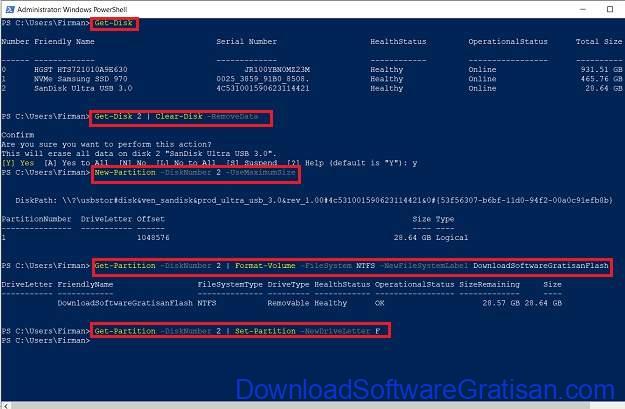
Setelah kamu menyelesaikan langkah-langkah ini, mirip dengan Control Prompt, PowerShell akan menghapus informasi apa pun di USB flash disk untuk memperbaiki kesalahan, termasuk korupsi information, perlindungan penulisan, dan bulldoze yang tidak dikenal. Kemudian PowerShell akan membuat partisi baru dan mengkonfigurasi sistem file yang kompatibel untuk menyimpan file dari mesin Windows 10, macOS, atau Linux kamu (tergantung pada konfigurasi).

How To Format Usb To Ntfs Windows 10,
Source: https://www.downloadsoftwaregratisan.com/cara-format-flash-disk-windows/
Posted by: swilleytheares.blogspot.com
0 Response to "How To Format Usb To Ntfs Windows 10"
Post a Comment